Для обеспечения безопасности вашего ребенка в цифровом пространстве установите приложение для детского контроля на его Android-устройство. Это поможет ограничить доступ к нежелательному контенту и контролировать время, проведенное за экраном. Начните с выбора подходящего приложения, такого как Google Family Link или Qustodio, которые предлагают широкий спектр функций для мониторинга и управления.
После выбора приложения загрузите его из Google Play. Установите и настройте его на своем устройстве, а затем на телефоне ребенка. В процессе настройки вам потребуется создать учетную запись и связать устройства. Это позволит вам управлять настройками и получать отчеты о активности ребенка.
Обратите внимание на функции, которые предлагает выбранное приложение. Например, Google Family Link позволяет устанавливать временные ограничения, блокировать приложения и отслеживать местоположение. Убедитесь, что вы ознакомились с возможностями, чтобы настроить контроль в соответствии с потребностями вашей семьи.
Регулярно проверяйте отчеты о активности и вносите изменения в настройки по мере необходимости. Это поможет вам поддерживать баланс между свободой и безопасностью, обеспечивая вашему ребенку безопасное использование технологий.
Выбор приложения для детского контроля
Рекомендуется обратить внимание на приложения, которые предлагают богатый функционал и простоту в использовании. Рассмотрите следующие варианты:
- Google Family Link – бесплатное приложение, позволяющее контролировать активность ребенка, устанавливать временные ограничения и следить за скачиванием приложений. Интуитивно понятный интерфейс облегчает процесс настройки.
- Qustodio – мощный инструмент, предлагающий контроль за интернет-активностью, фильтрацию контента и подробные отчеты о слишком частых или подозрительных действиях. Платная версия открывает дополнительные функции.
- Norton Family – популярный выбор для обеспечения безопасного онлайн-времени. Оно включает фильтры для защиты от нежелательного контента и инструменты мониторинга для отслеживания местоположения.
- Kidslox – приложение, которое позволяет устанавливать правила и графики использования устройств. Удобно переключаться между режимами, такими как «Семейный режим» и «Режим блокировки».
Обратите внимание на совместимость приложения с вашим устройством. Проверьте доступные функции и тарифные планы, чтобы выбрать то, что лучше всего соответствует вашим потребностям.
Перед установкой рекомендуем ознакомиться с отзывами пользователей. Это поможет избежать потенциальных проблем в дальнейшем. После выбора приложения настройте параметры контроля, чтобы обеспечить оптимальный баланс между безопасностью и свободой. Помните, что открытое общение с ребенком о причинах родительского контроля способствует большей эффективности в использовании таких приложений.
Сравнение популярных приложений для контроля
Рекомендуем обратить внимание на три популярных приложения для контроля: Qustodio, Norton Family и Google Family Link. Каждое из них предлагает уникальные функции, которые помогут вам следить за активностью ребенка на Android-устройстве.
-
Qustodio
Это приложение предлагает широкий спектр функций, включая мониторинг времени использования, фильтрацию контента и отслеживание местоположения. Удобный интерфейс позволяет легко настраивать параметры контроля. Бесплатная версия ограничена, но платная подписка открывает доступ ко всем функциям.
-
Norton Family
Norton Family обеспечивает надежную защиту и контроль. Оно позволяет отслеживать веб-активность, устанавливать временные ограничения и получать уведомления о подозрительных действиях. Приложение также поддерживает несколько устройств, что удобно для семей с несколькими детьми.
-
Google Family Link
Это бесплатное приложение от Google позволяет родителям управлять приложениями, устанавливать временные ограничения и отслеживать местоположение. Оно интегрируется с учетной записью Google ребенка, что упрощает процесс настройки и управления.
Выбор приложения зависит от ваших потребностей. Если вам важен широкий функционал, Qustodio станет отличным вариантом. Для надежной защиты и контроля подойдет Norton Family. Google Family Link идеально подходит для тех, кто ищет бесплатное решение с базовыми функциями.
Важные функции, которые стоит искать в приложениях

Ищите возможность установки временных ограничений на использование приложений. Это поможет контролировать, сколько времени ребенок проводит за смартфоном.
Обратите внимание на функцию мониторинга активности. Она позволяет отслеживать, какие приложения используются чаще всего, что дает понимание интересов ребенка.
Фильтры контента являются важным элементом. Они помогают блокировать нежелательный контент, включая сайты с насилием, порнографией и другими небезопасными материалами.
Функция геолокации дает возможность отслеживать местоположение ребенка. Это полезно для обеспечения безопасности и спокойствия родителей.
Выберите приложение с возможностью блокировать или разрешать доступ к конкретным приложениям. Это позволяет вам контролировать, что именно может использовать ребенок.
Наличие отчётов о деятельности также имеет значение. Такие отчеты помогут вам оценить поведение ребенка и вовремя реагировать на возможные проблемы.
Интуитивно понятный интерфейс облегчает настройку и использование приложений. Убедитесь, что приложение удобно для вас и вашего ребенка.
Обратите внимание на возможность удаленного управления. Это позволяет вносить изменения в настройки без необходимости брать телефон ребенка в руки.
Отзывы пользователей о разных решениях
Пользователи выделяют несколько популярных приложений для детского контроля, каждое из которых имеет свои особенности. Например, приложение Qustodio получает положительные отзывы за интуитивно понятный интерфейс и широкий функционал. Родители отмечают, что могут легко управлять временем, проводимым детьми за экраном, и контролировать доступ к сайтам.
Немало положительных отзывов о Family Link от Google. Пользователи ценят возможность отслеживать местоположение устройства и управлять разрешениями приложений. Однако некоторые родители сообщают о проблемах с установкой на старые версии Android.
Net Nanny также имеет хорошую репутацию. Пользователи отмечают гибкость настроек и возможность блокировки нежелательного контента. Многие выделяют функцию мониторинга социальных сетей, что помогает следить за активностью детей.
Сравнив отзывы, видно, что Kaspersky Safe Kids часто хвалят за защиту от вирусов и вредоносного ПО. Родители отмечают, что приложение помогает не только контролировать, но и обучать детей безопасному поведению в интернете.
| Приложение | Плюсы | Минусы |
|---|---|---|
| Qustodio | Интуитивный интерфейс, широкий функционал | Некоторые функции доступны только в платной версии |
| Family Link | Отслеживание местоположения, управление приложениями | Проблемы с установкой на старых устройствах |
| Net Nanny | Гибкость настроек, мониторинг соцсетей | Иногда возникают сложности с блокировкой контента |
| Kaspersky Safe Kids | Защита от вирусов, обучение безопасному поведению | Может требовать настройки для работы на разных устройствах |
Выбор приложения зависит от конкретных потребностей семьи. Важно ознакомиться с отзывами, чтобы понять, какое решение лучше всего подходит для ваших целей.
Бюджетные и платные варианты: что выбрать?

Если вы ищете детский контроль для Android, начните с бесплатных приложений. Например, Google Family Link предлагает базовые функции, такие как управление временем использования и фильтрация контента. Это отличный старт для родителей, которые хотят попробовать контроль без финансовых затрат.
Платные решения, такие как Qustodio или Norton Family, предоставляют более широкий набор функций. Они включают мониторинг социальных сетей, отслеживание местоположения и детальную статистику использования приложений. Если ваш ребенок активно использует телефон, такие возможности могут оказаться полезными.
Сравните функции и цены. Некоторые платные приложения предлагают пробные версии, что позволяет протестировать их перед покупкой. Обратите внимание на отзывы пользователей, чтобы понять, насколько приложение соответствует вашим ожиданиям.
Если бюджет ограничен, начните с бесплатных вариантов. По мере необходимости можно перейти на платные решения, когда появится уверенность в необходимости дополнительных функций. Выбор зависит от ваших требований и активности ребенка в интернете.
Настройка и использование выбранного приложения
Скачайте и установите приложение для родительского контроля из Google Play. Рекомендуем выбрать проверенное приложение с высокими рейтингами и положительными отзывами.
После установки откройте приложение. Вам потребуется создать учетную запись. Введите свои данные и настройте пароль для защиты доступа к настройкам.
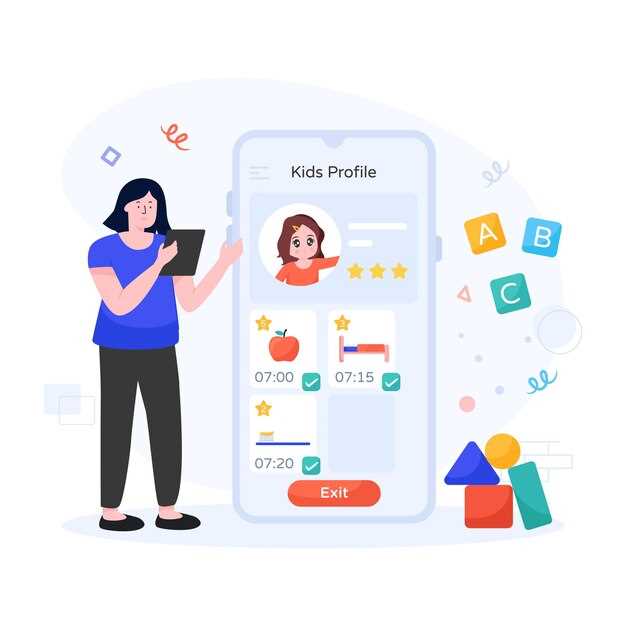
Настройте профиль ребенка, указав его имя и возраст. Эти данные могут помочь приложению лучше адаптироваться к возрастным особенностям. В некоторых случаях можно настроить различные уровни доступа в зависимости от возраста.
Перейдите к разделу настроек. Здесь вы найдете возможности ограничения времени использования телефона, блокировки определенных приложений и фильтрации контента. Определите, сколько времени ребенок может проводить с устройством и какие приложения ему разрешены.
Если приложение предлагает функции мониторинга активности, активируйте их. Это позволит вам отслеживать, какие приложения использует ребенок и сколько времени проводит в них. Регулярно проверяйте отчеты для анализа его использования.
Настройте уведомления, чтобы получать важные оповещения о поведении ребенка на устройстве. Это поможет вам в случае необходимости быстро реагировать на нежелательную активность.
Периодически обновляйте настройки и проверяйте новые возможности приложения. Разработчики часто добавляют функции, чтобы улучшить родительский контроль.
Регулярно общайтесь с ребенком о правилах использования устройства. Объясняйте, почему вы установили контроль и как важно соблюдать установленные ограничения, чтобы он понимал цели ваших действий.
Пошаговая установка приложения на Android
Откройте Google Play Маркет на вашем устройстве. В верхней части экрана найдите строку поиска и введите название детского контроля, который вы хотите установить.
На странице результатов выберите нужное приложение. Проверьте рейтинг и отзывы, чтобы убедиться в его надежности. Нажмите на кнопку ‘Установить’.
После завершения загрузки откройте приложение, нажав ‘Открыть’ или найдите его значок на главном экране или в списке приложений.
Позвольте приложению запрашивать необходимые разрешения, такие как доступ к местоположению и контактам. Это необходимо для полной функциональности контроля.
Следуйте инструкциям на экране, чтобы создать учетную запись или войти в существующую. Настройте параметры ограничения, фильтры и дополнительные функции по своему усмотрению.
Не забудьте установить пароль или код для защиты настроек от несанкционированных изменений. Это обеспечит вашу безопасность и контроль над использованием устройства ребенком.
Постоянно обновляйте приложение, чтобы обеспечить его корректную работу и доступ к новым функциям. Проверьте наличие обновлений в Google Play Маркете и устанавливайте их регулярно.
Создание профиля ребенка и настройка ограничений
Откройте настройки вашего устройства Android и перейдите в раздел ‘Цифровое благополучие и родительский контроль’. Выберите опцию ‘Родительский контроль’ и следуйте инструкциям на экране для создания нового профиля для вашего ребенка.
Введите имя и возраст ребенка. Эти данные помогут настроить подходящие ограничения и рекомендации для различных возрастных групп. После этого выберите тип контента, который вы хотите заблокировать или ограничить. Это может включать приложения, игры и веб-сайты.
Настройте временные ограничения. Установите максимальное время, которое ребенок может проводить с телефоном ежедневно. Это поможет контролировать использование устройства и предотвратить его чрезмерное использование.
Добавьте специфические приложения для блокировки или разрешения. Важно выбрать те программы, которые вы считаете безопасными и подходящими для вашего ребенка. Воспользуйтесь списком приложений, доступным в настройках родительского контроля.
| Этап | Действие |
|---|---|
| 1 | Откройте ‘Цифровое благополучие и родительский контроль’ |
| 2 | Выберите ‘Родительский контроль’ |
| 3 | Создайте профиль, указав имя и возраст |
| 4 | Настройте ограничения по контенту |
| 5 | Установите временные ограничения |
| 6 | Добавьте конкретные приложения для блокировки или разрешения |
Не забудьте регулярно проверять настройки и обновлять ограничения в зависимости от возраста и интересов вашего ребенка. Это поможет создать безопасную и контролируемую среду для использования устройства.
Мониторинг активности и управление временем использования

Используйте встроенные функции Android для контроля времени, проведенного на устройстве. Перейдите в ‘Настройки’ и выберите ‘Цифровое благополучие и родительский контроль’. Здесь вы найдете информацию о времени использования приложений и возможность установить лимиты.
Настройте таймеры для отдельных приложений. Это поможет ограничить время, которое ребенок проводит в играх или социальных сетях. Например, установите лимит в 1 час для игр, чтобы ребенок мог сосредоточиться на учебе и других активностях.
Используйте функцию ‘Не беспокоить’ в определенные часы. Это предотвратит отвлечение во время учебы или сна. Настройте режим так, чтобы уведомления приходили только от важных контактов.
Регулярно проверяйте отчеты о активности. Они помогут вам понять, какие приложения наиболее популярны и сколько времени ребенок проводит за ними. Это даст возможность вовремя реагировать на изменения в поведении.
Обсуждайте с ребенком его активность на телефоне. Создайте открытый диалог о том, как он использует устройство, и какие приложения ему нравятся. Это поможет установить доверие и понимание.
Рассмотрите возможность использования сторонних приложений для родительского контроля. Они могут предложить дополнительные функции, такие как мониторинг сообщений и местоположения. Выбирайте приложения с хорошими отзывами и простым интерфейсом.
Корректировка настроек безопасности и конфиденциальности
Откройте настройки вашего устройства Android и перейдите в раздел Безопасность. Здесь вы найдете опции для настройки блокировки экрана, включая PIN-код, графический ключ или биометрическую аутентификацию. Выберите наиболее подходящий вариант для защиты устройства от несанкционированного доступа.
Далее, в разделе Конфиденциальность, проверьте разрешения приложений. Убедитесь, что приложения имеют доступ только к тем данным, которые необходимы для их работы. Например, если приложение для фотографий запрашивает доступ к контактам, это может быть излишним.
Настройте Родительский контроль в Google Play. Перейдите в Настройки > Семья > Родительский контроль и активируйте его. Установите PIN-код, чтобы предотвратить изменения настроек. Выберите возрастные ограничения для приложений, игр и контента.
Обратите внимание на Безопасность Google. Включите функцию Защита устройства, чтобы получать уведомления о потенциальных угрозах. Также активируйте Двухфакторную аутентификацию для вашего Google-аккаунта, чтобы повысить уровень безопасности.
Регулярно обновляйте операционную систему и приложения. Это поможет защитить устройство от уязвимостей. В разделе Обновление ПО проверьте наличие обновлений и установите их.
Не забывайте о Шифровании данных. В разделе Безопасность найдите опцию шифрования устройства. Это добавит дополнительный уровень защиты ваших данных.
Следуя этим рекомендациям, вы сможете настроить безопасность и конфиденциальность на устройстве Android, обеспечив защиту для вашего ребенка.
Устранение частых проблем при использовании приложений
Если приложение не запускается, попробуйте перезагрузить устройство. Это часто решает временные сбои. Если проблема сохраняется, удалите и переустановите приложение.
При возникновении проблем с доступом к интернету проверьте соединение. Убедитесь, что Wi-Fi или мобильные данные включены. Если соединение работает, но приложение не загружается, попробуйте очистить кэш приложения через настройки.
Если приложение зависает или работает медленно, закройте все фоновые приложения. Это освободит ресурсы устройства. Также проверьте наличие обновлений для приложения и системы. Устаревшие версии могут вызывать проблемы.
При возникновении ошибок при входе в приложение проверьте правильность введенных данных. Если вы забыли пароль, воспользуйтесь функцией восстановления. Убедитесь, что приложение имеет доступ к необходимым разрешениям, таким как доступ к интернету или хранилищу.
Если приложение не отображает контент, проверьте настройки родительского контроля. Возможно, некоторые функции ограничены. Убедитесь, что приложение обновлено до последней версии, так как разработчики часто исправляют ошибки в новых релизах.
Если возникают проблемы с уведомлениями, проверьте настройки уведомлений в самом приложении и в системных настройках. Убедитесь, что они включены и не заблокированы.
При возникновении проблем с покупками внутри приложения проверьте настройки платежной системы. Убедитесь, что карта или другой способ оплаты активен и имеет достаточный баланс.
Если ни один из вышеперечисленных методов не помог, обратитесь в службу поддержки приложения. Они могут предоставить конкретные рекомендации для решения вашей проблемы.